
Se você joga Fortnite no PC, provavelmente já passou pela situação em que o jogo começa a engasgar — com quedas de FPS, movimentos truncados e resposta lenta aos comandos. Esse problema é comum, mas muitas vezes pode ser resolvido ao identificar corretamente a causa e aplicar ajustes simples.
O que significa “Fortnite engasgando”?
Quando falamos que o Fortnite está engasgando, estamos nos referindo a momentos em que o jogo apresenta:
-
Quedas abruptas de FPS;
-
Travamentos breves ou congelamentos de tela;
-
Resposta lenta de comandos;
-
Imagens “travadas” durante o movimento.
Esses engasgos podem ocorrer de forma intermitente ou quase constante, dependendo da causa subjacente.
Principais motivos para o Fortnite engasgar no PC
Os principais fatores que afetam a fluidez do jogo podem ser divididos em quatro grupos:
-
Limitações de hardware
Se a GPU, CPU ou memória RAM estiverem sobrecarregadas, o jogo pode engasgar em momentos de maior processamento, como confrontos intensos ou cenas com muitos efeitos visuais. -
Configurações gráficas elevadas
Texturas altas, sombras detalhadas e efeitos pesados aumentam a carga do sistema e podem reduzir a fluidez, mesmo em PCs mais potentes. -
Processos concorrentes no sistema
Programas rodando em segundo plano — como navegadores, editores ou outros jogos — competem por recursos e prejudicam a performance do Fortnite. -
Drivers desatualizados ou conflitos de software
Versões antigas do sistema, drivers de vídeo desatualizados ou conflitos com antivírus e firewalls podem causar engasgos ou desempenho inconsistente.
Como diagnosticar se o problema é do PC ou do jogo
-
Teste outros jogos: se também apresentam engasgos, a limitação é do sistema;
-
Observe momentos críticos: se o engasgo ocorre em cenas complexas, indica carga de hardware;
-
Reinicie o PC e abra apenas o Fortnite: ajuda a identificar interferência de outros programas.
Ajustes que ajudam a melhorar a performance
-
Reduza efeitos gráficos pesados: sombras, partículas e iluminação podem ser ajustadas sem comprometer a jogabilidade;
-
Ajuste resolução ou limite de FPS: valores consistentes ajudam a evitar quedas bruscas de quadros;
-
Atualize drivers e sistema operacional: garante melhor compatibilidade e desempenho.
Outras causas menos óbvias
-
Espaço de armazenamento: discos muito cheios ou lentos podem causar travamentos;
-
Temperatura elevada: CPUs e GPUs que esquentam demais reduzem performance automaticamente;
-
Problemas de rede: latência alta ou perda de pacotes pode dar a impressão de engasgo.
Ferramenta recomendada: LagoFast
Para jogadores que querem reduzir engasgos e melhorar a estabilidade, o LagoFast é uma solução eficiente. Com tecnologia própria de transmissão de dados, ele ajuda a diminuir lag e picos de latência, permitindo partidas mais suaves. Além disso, oferece monitoramento de performance, organização de códigos de configuração e benefícios extras que tornam sua experiência em Fortnite mais estável.
Download do LagoFast: https://www.lagofast.com/pt-br/download/?ref=guides
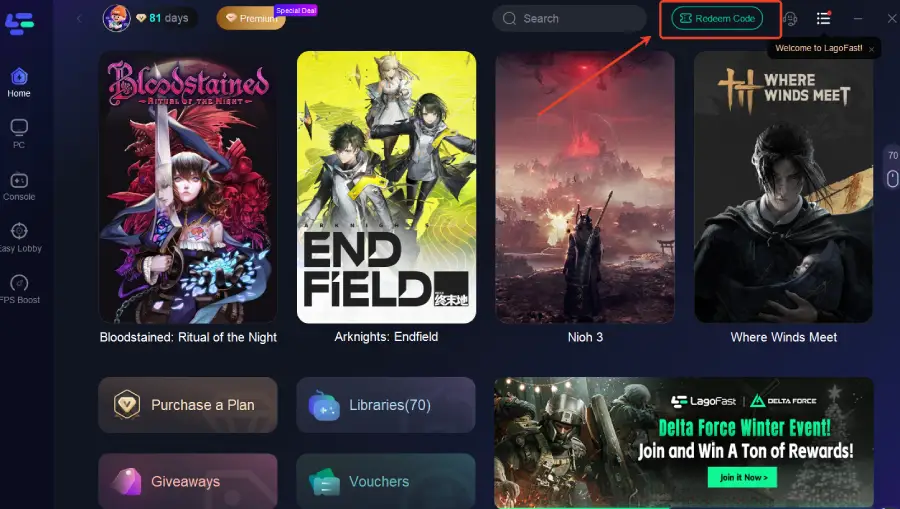
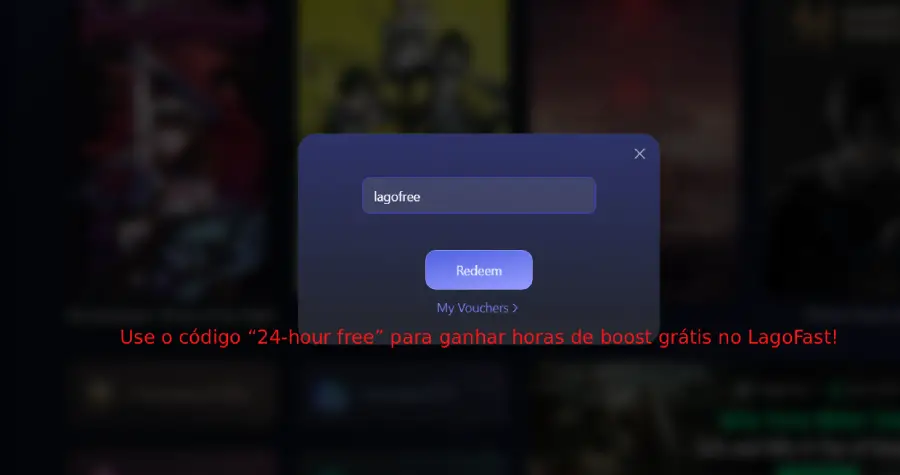
Uso do código de ativação: basta inserir o código lagofree na área de resgate do LagoFast para desbloquear benefícios extras.
Com o LagoFast, você pode acompanhar dicas de otimização, manter seu sistema mais preparado e reduzir problemas que fazem o Fortnite engasgar repetidamente.
Qual FPS é ideal no Fortnite?
-
60 FPS: suficiente para jogabilidade geral e competitiva casual;
-
120 FPS ou mais: recomendado para quem busca respostas rápidas em combates intensos;
-
Estabilidade importa mais que números altos: FPS oscilante pode parecer pior que um valor moderado, mas consistente.
Conclusão
Se o Fortnite está engasgando no PC, as causas podem variar: hardware limitado, configurações gráficas altas, processos em segundo plano ou problemas de rede. Com ajustes inteligentes, sistema atualizado e suporte de ferramentas como o LagoFast, você reduz engasgos e garante partidas mais fluidas, competitivas e prazerosas.