
Saber como fazer o FPS aparecer na tela é um passo essencial para otimizar sua experiência em Valorant. O FPS (frames por segundo) indica quantos quadros seu jogo está renderizando por segundo — quanto mais alto e estável, mais fluida será sua jogabilidade. Jogadores que querem desempenho competitivo frequentemente se perguntam como ver o FPS no Valorant, como configurar o FPS no Valorant e, claro, como aumentar o FPS no Valorant para evitar travamentos e quedas de desempenho.
Neste guia, você aprenderá a mostrar o contador de FPS no Valorant, entender o que esses números significam e descobrir maneiras eficazes de melhorar o desempenho gráfico do jogo.

O que é FPS e por que ele importa
O FPS (frames por segundo) mede quantas imagens o jogo exibe por segundo. Em jogos de tiro táticos como Valorant, um FPS mais alto significa:
- Movimento mais suave e resposta imediata
- Menos microtravamentos
- Melhor sincronização entre ação e reação
- Experiência geral mais fluida em confrontos competitivos
Um FPS baixo ou instável pode causar atraso visual, sensações de lag ou até dificultar sua mira e tomada de decisão — por isso muitos jogadores se preocupam em configurar e melhorar esse aspecto.
Como fazer o FPS aparecer na tela
O Valorant inclui uma ferramenta interna que permite exibir o FPS em tempo real. Para isso:
- Acesse o menu de configurações do jogo
- Procure a aba de interface ou HUD
- Ative o contador de FPS ou indicador de desempenho
Uma vez habilitado, você verá o número de FPS no canto da tela durante o jogo. Isso ajuda a monitorar em tempo real como seu hardware está lidando com o jogo e se configurações específicas melhoram ou pioram o desempenho.
Como configurar o FPS no Valorant
Configurar o FPS envolve tanto habilitar o contador no HUD quanto ajustar opções gráficas que influenciam diretamente o desempenho do jogo:
Ajustes que elevam o FPS
- Reduzir qualidade de texturas e sombras
- Desativar efeitos visuais desnecessários
- Escolher resolução adequada ao seu monitor e GPU
- Desativar sincronização vertical (V‑Sync)
- Limitar o FPS para um valor estável em vez de deixar ilimitado
Essas mudanças reduzem a carga na GPU e permitem que o jogo rode com mais frames por segundo, especialmente em computadores de médio ou baixo desempenho.
Dicas eficientes para subir FPS no Valorant
Além de ajustes internos, existem práticas gerais que podem fazer o Valorant renderizar mais quadros por segundo:
1. Atualize drivers de vídeo
Manter a placa de vídeo com drivers atualizados garante que seu hardware está utilizando as otimizações mais recentes para jogos.
2. Feche aplicativos em segundo plano
Programas pesados consumindo CPU ou RAM podem competir por recursos com o Valorant. Fechar esses apps libera poder de processamento para o jogo.
3. Otimize sua conexão de rede
Embora a conexão de internet não influencie diretamente o FPS, instabilidades de rede podem dar a impressão de jogos menos fluidos ou “gagueiras” na exibição. Ferramentas como o LagoFast ajudam a otimizar a rota entre seu computador e os servidores do jogo, reduzindo lag e instabilidade, o que melhora a experiência geral.
Download do LagoFast: https://www.lagofast.com/pt-br/download/?ref=guides
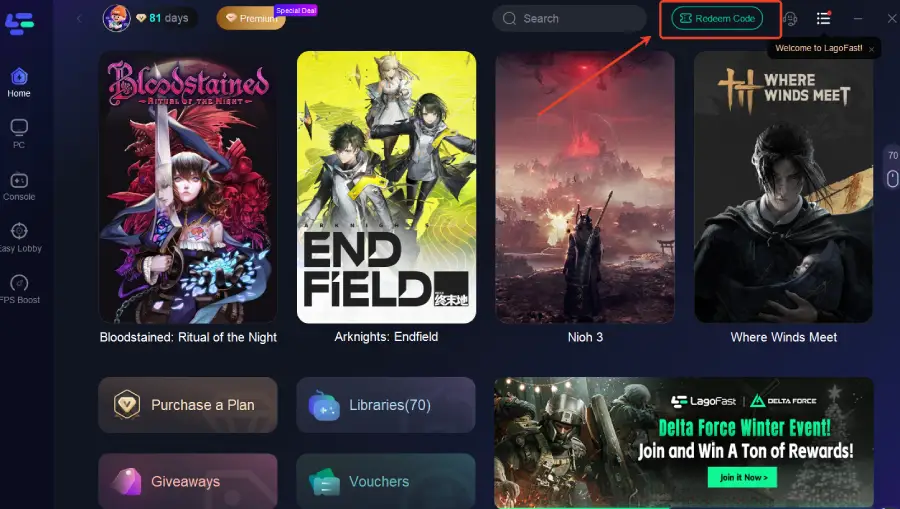
Uso do código de ativação: basta inserir o código lagofree na área de resgate do LagoFast para desbloquear benefícios extras.

Com uma conexão mais estável, o jogo consegue sincronizar melhor informações com o servidor, evitando que quedas de pacotes ou picos de latência interfiram na sensação de fluidez, embora o FPS continue sendo controlado pelo hardware local.
4. Use perfil de energia de alto desempenho
Em laptops, altere o plano de energia para “alto desempenho” para garantir que a GPU e CPU mantenham frequências máximas durante as partidas, evitando throttling térmico.
5. Instale o jogo em SSD
Valorant tende a carregar texturas e dados mais rápido em um SSD do que em um HDD tradicional, o que pode reduzir travamentos e dar sensação de maior fluidez.
Como monitorar e reagir ao FPS enquanto joga
Uma vez que você sabe como ver o FPS no Valorant, pode usar essa informação para testar mudanças de configurações:
- Se o FPS cai em certas áreas do mapa, reduza configurações gráficas específicas.
- Se você está competindo e precisa de mais estabilidade, prefira configurações que garantam um FPS mais constante em vez de picos altos e quedas bruscas.
- Compare FPS antes e depois de ajustes para avaliar impacto real.
Quando a tela parece bugada ou engasgada apesar do FPS alto
Às vezes o FPS pode estar alto, mas o jogo ainda parecer “travado”. Isso pode indicar outros problemas:
- Jitter de rede
- Perda de pacotes
- Instabilidade de servidor
- Problemas de sincronização
Nesses casos, além de otimizar configurações de vídeo, é importante garantir que a rede esteja estável — outro ponto onde ferramentas de otimização como o LagoFast ajudam, ajustando rotas para melhorar paciência e responsividade de dados.
Conclusão
Saber como fazer o FPS aparecer na tela e entender como configurar o FPS no Valorant são passos essenciais para qualquer jogador que busca desempenho estável e fluido. Além das configurações internas, práticas como atualizar drivers, fechar programas desnecessários e otimizar sua conexão — por exemplo com o LagoFast — contribuem para uma jogabilidade mais suave.
Com essas ações, você não apenas monitorará seu FPS com precisão, como também aprenderá como aumentar o FPS no Valorant e manter uma experiência competitiva mais estável, fluida e responsiva — ideal tanto para treinamentos quanto para partidas ranqueadas.