
Esse problema não é incomum e pode ocorrer tanto na inicialização do jogo quanto durante partidas. Para resolver, é importante entender o que fazer quando o jogo fica com a tela preta e identificar as causas, que podem incluir conflitos de software ou configurações gráficas incompatíveis.
Este guia detalha as origens do problema e apresenta soluções eficazes para que você volte a jogar sem atrasos ou travamentos.

Causas mais comuns da tela preta no Valorant
1. Conflitos de drivers de vídeo
Drivers desatualizados ou incompatíveis com o Valorant ou o sistema operacional podem causar falhas na inicialização, resultando em tela preta.
Placas de vídeo integradas ou híbridas também podem gerar conflitos se não estiverem configuradas corretamente.
2. Problemas de compatibilidade ou atualizações pendentes
Atualizações do Windows, drivers ou do próprio jogo podem interferir no carregamento gráfico. Se o sistema ou o cliente estiver desatualizado, o Valorant pode não renderizar corretamente, mostrando apenas a tela preta.
3. Softwares em segundo plano e antivírus
Programas que consomem memória ou CPU podem impedir que o jogo inicialize corretamente. Além disso, antivírus ou firewalls restritivos podem bloquear elementos essenciais do Valorant, ocasionando a tela preta.
4. Arquivos corrompidos ou instalação incompleta
Arquivos danificados ou baixados incorretamente durante atualizações podem impedir que o cliente carregue texturas e interfaces, gerando a tela preta.
Como resolver o bug da tela preta no Valorant
Para solucionar o problema, é necessário combinar verificação do sistema, ajustes de software e otimização de conexão.
Atualize drivers e sistema operacional
Verifique se os drivers de vídeo estão na versão mais recente e se o Windows ou outro sistema operacional está atualizado.
Isso garante compatibilidade com o Valorant e APIs gráficas modernas, evitando falhas na renderização.
Feche aplicativos que podem interferir
Antes de abrir o jogo, finalize programas que consomem muitos recursos, como:
-
Softwares de edição;
-
Navegadores com muitas abas abertas;
-
Ferramentas de streaming ou downloads;
-
Aplicativos pesados em geral.
Fechar esses programas libera memória e CPU, permitindo que o Valorant carregue normalmente.
Otimize sua conexão com ferramentas dedicadas
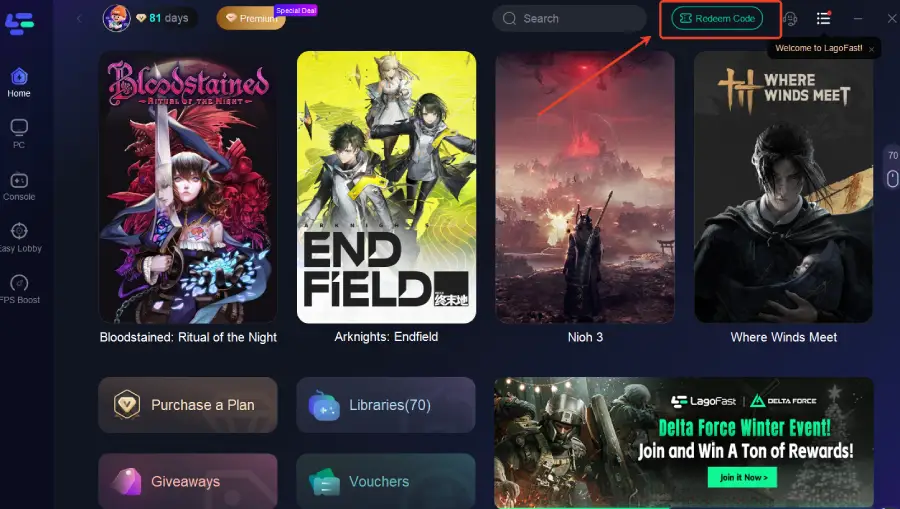
Em alguns casos, problemas de inicialização podem estar ligados à comunicação com os servidores do jogo. Ferramentas como o LagoFast ajudam a estabilizar a conexão e reduzir atrasos, o que pode contribuir para que o jogo abra corretamente, sem travamentos ou tela preta.
Download do LagoFast: https://www.lagofast.com/pt-br/download/?ref=guides
Uso do código de ativação: basta inserir o código lagofree na área de resgate do LagoFast para desbloquear benefícios extras.

Ajustes gráficos e de inicialização
Reduzir a resolução inicial, iniciar o jogo em modo janela ou ajustar configurações avançadas de renderização pode ajudar a contornar falhas gráficas que geram tela preta. Configurações de monitor e multi-GPU também devem ser revisadas.
Verifique permissões e compatibilidade com antivírus
Certifique-se de que o Valorant e o Riot Vanguard estão liberados no firewall e nas configurações do antivírus. Programas de segurança podem bloquear arquivos essenciais do jogo, impedindo a abertura correta.
Conclusão
Quando o Valorant abre em tela preta, é essencial analisar tanto o software quanto o hardware do seu sistema. Atualizações de drivers, fechamento de aplicativos em segundo plano, verificação de arquivos e otimização de conexão com ferramentas como LagoFast são passos eficazes para solucionar o problema. Aplicando essas soluções, você consegue resolver o bug da tela preta e melhorar a inicialização do jogo, garantindo partidas mais rápidas e estáveis.