
Muitos jogadores de Valorant enfrentam problemas como queda de FPS, FPS oscilando muito Valorant ou desempenho abaixo do esperado em 2025, mesmo com hardware moderno. Esses sintomas de queda ou travamento no FPS (quadros por segundo) afetam diretamente a jogabilidade, tornando tiros, movimentação e resposta de habilidades inconsistentes, o que prejudica principalmente em partidas ranqueadas.
Neste guia, abordamos como tirar queda de FPS no Valorant, como destravar FPS no Valorant e o que fazer para melhorar FPS Valorant 2025 com ajustes de sistema e conexão.
O que causa queda de FPS no Valorant
Antes de buscar soluções, é importante entender as possíveis causas da instabilidade de quadros:
1. Configurações gráficas muito altas para o hardware
Configurações de qualidade excessivas podem forçar a GPU e a CPU além do limite, resultando em queda de FPS e oscilações durante cenários mais exigentes do jogo.
2. Drivers de vídeo desatualizados
Drivers antigos podem não aproveitar otimizações recentes para jogos ou não suportar corretamente APIs modernas como DirectX 11/12, impactando diretamente o desempenho.
3. Programas em segundo plano consumindo recursos
Aplicativos que utilizam CPU, GPU ou disco em segundo plano diminuem os recursos disponíveis para o Valorant, o que pode levar a FPS oscilando muito Valorant.
4. Superaquecimento ou problemas térmicos
Quando hardware esquenta demais, o sistema reduz automaticamente a performance para evitar danos, causando queda de FPS.
Como tirar queda de FPS no Valorant? Ajustes essenciais
Ajuste das configurações gráficas
Reduzir configurações como sombras, efeitos e texturas pode aliviar a carga sobre a GPU, resultando em maior estabilidade de FPS. O objetivo é equilibrar qualidade visual e fluidez.
Atualize drivers de vídeo e sistema operacional
Manter drivers da placa de vídeo atualizados garante compatibilidade com as últimas melhorias de desempenho e correções de bugs.
Feche programas desnecessários
Antes de jogar, encerre programas que consomem muitos recursos (navegadores com muitas abas, ferramentas de edição, telas extras de software).
Como destravar FPS no Valorant? Outras práticas recomendadas
Monitore temperaturas de hardware
Usar softwares de monitoramento ajuda a identificar se há superaquecimento, que pode levar à redução de desempenho dos componentes.
Configure prioridade de processo
No gerenciador de tarefas, ajustar a prioridade para “Alta” pode direcionar mais recursos para o Valorant, minimizando oscilações de FPS.
Verifique integridade dos arquivos do jogo
Ferramentas de reparo das lojas ou do cliente do Riot podem detectar arquivos corrompidos que impactam performance.
Por que o FPS oscila no Valorant? Impactos comuns
Quando o FPS oscila muito no Valorant, a experiência de jogo fica inconsistente: você pode ter 144 FPS em um momento e cair para 60 FPS em outro, afetando precisão e fluidez. Isso pode ocorrer devido a:
- Transições de mapas grandes
- Combates com efeitos intensos
- Elementos visuais carregados simultaneamente
Estes picos de processamento podem ser amenizados com as práticas citadas acima, equilibrando qualidade com desempenho.
Melhorar FPS Valorant 2025 com otimização de conexão
Embora a maior parte das dicas anteriores esteja relacionada a hardware e configuração local, a conexão com o servidor também influencia a percepção de desempenho. Quando há lag ou instabilidade de rede, o jogo pode parecer “travado” mesmo com FPS estável, especialmente em ações que dependem de sincronização com o servidor.
Para reduzir esse tipo de impacto e melhorar a estabilidade geral — inclusive de updates e comunicação entre cliente e servidor — muitos jogadores utilizam ferramentas de otimização de conexão, como o LagoFast. Essa ferramenta melhora a rota de rede entre seu dispositivo e os servidores de jogos, reduzindo perda de pacotes e latência, o que ajuda a tornar o jogo mais responsivo e menos sujeito a travamentos ou sensação de FPS baixo que é, na verdade, um atraso de rede.
Download do LagoFast: https://www.lagofast.com/pt-br/download/?ref=guides
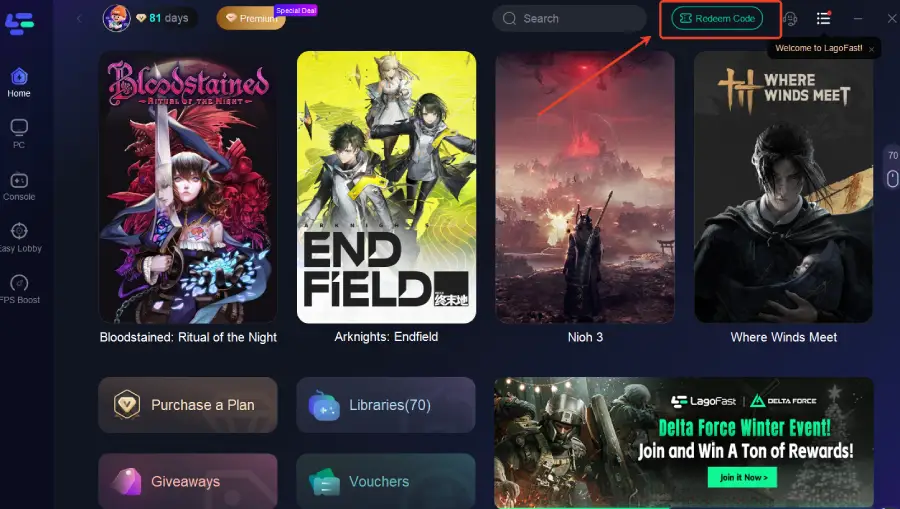
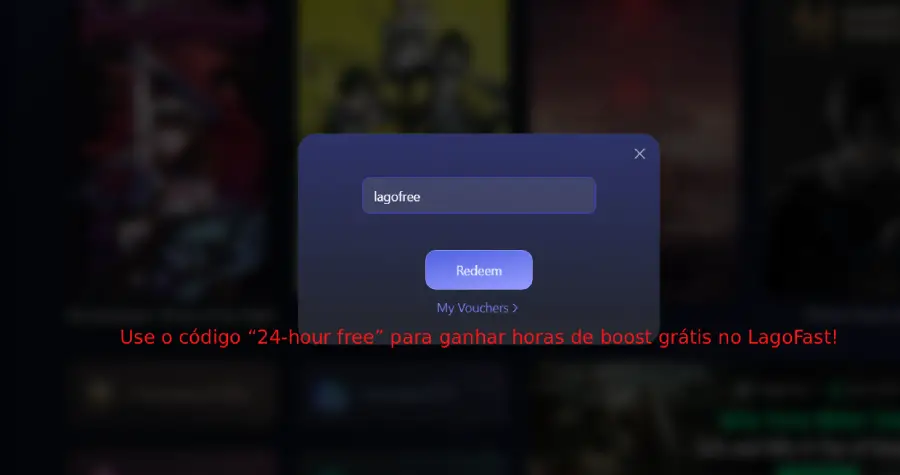
Uso do código de ativação: basta inserir o código lagofree na área de resgate do LagoFast para desbloquear benefícios extras.
Dicas extras para melhorar performance no Valorant
- Modo de jogo em tela cheia: garante foco de recursos no jogo, podendo aumentar FPS.
- Desative sincronização vertical (V-Sync): pode reduzir input lag e elevar FPS.
- Use planos de energia de desempenho máximo: evita oscilações de frequência da CPU/GPU.
- Considere overclock leve (com cuidado): em GPUs suportadas, pode trazer ganhos de FPS.
Conclusão
A queda de FPS no Valorant e as oscilações no desempenho podem ser causadas por configurações gráficas inadequadas, drivers desatualizados, programas concorrentes ou limitações de hardware. Saber como tirar queda de FPS no Valorant, como destravar FPS no Valorant e aplicar ajustes corretos ajuda a alcançar uma experiência mais estável em 2025.
Além disso, combinar ajustes locais com otimização de conexão — por meio de ferramentas como o LagoFast — pode tornar o jogo mais fluido e responsivo, melhorando tanto FPS quanto a sensação geral de jogabilidade.